Jeśli znasz Terrarię na wylot, mody to genialny sposób, by odświeżyć rozgrywkę i dodać do niej masę nowej zawartości, która wciągnie Cię na kolejne setki godzin. Naszym numerem jeden jest tModLoader - to narzędzie działa spójnie zarówno u gracza, jak i na serwerze, dzięki czemu instalacja i start wspólnej zabawy są błyskawiczne.
W tym poradniku dowiesz się jak zainstalować mody na serwerze, aby cieszyć się nimi wspólnie.
Instalacja silnika tModLoader
Silnik tModLoader jest dostępny do automatycznej instalacji w panelu BedrockHost. Aby grać wspólnie na modach musisz najpierw zainstalować go na serwerze.
Jeśli nie wiesz jak zainstalować nowy silnik serwera zapoznaj się z naszym krótkim poradnikiem - opisuje on jak zainstalować silnik Minecraft, ale w przypadku Terrarii zrobisz to identycznie.
Przygotuj mody na kliencie
Najłatwiejszym sposobem na skonfigurowanie modów na serwerze jest ich wcześniejsze zainstalowanie i przetestowanie w grze na własnym komputerze.
- Uruchom tModLoader na swoim komputerze.
- Wejdź w menu Workshop (Warsztat), a następnie Manage Mods (Zarządzaj modami).
- Pobierz i aktywuj wszystkie mody, które chcesz mieć na serwerze.
- Kliknij przycisk Enable All (Włącz wszystkie) i upewnij się, że gra wymaga przeładowania modów.
- Przetestuj czy mody działają ze sobą, jeśli tworzysz paczkę modów czasami niektóre "gryzą się" ze sobą - najlepiej stwórz nowy świat na swoim kliencie
- Jeśli Twój klient wygenerował świat bez problemów przejdź dalej
Znalezienie plików modów (.tmod)
Serwer potrzebuje plików z rozszerzeniem .tmod, aby móc je udostępnić graczom oraz pliku enabled.json aby ustalić, które mody są włączone. Wszystkie te pliki są już na Twoim komputerze - klient Terrarii pobrał je automatycznie.
Ważne: Jeśli Twój serwer jest włączony wyłącz go.
Aby je znaleźć przejdź na swoim kliencie do Workshop, a następnie wybierz Manage Mods. U dołu ekranu znajdziesz przycisk Open Mods Folders.
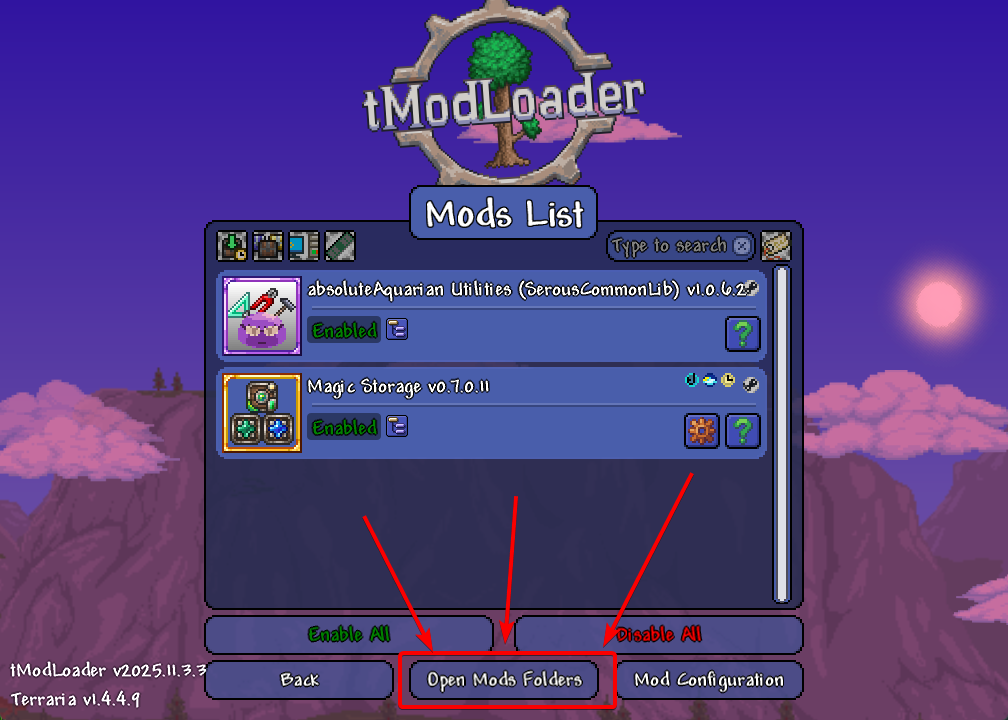
Zostaną otwarte 2 foldery na Twoim komputerze:
- w jednym z nich znajdziesz plik enabled.json - prześlij go do folderu
/Modsna Twoim serwerze - w drugim z nich znajdziesz pliki z końcówką .tmod - prześlij każdy z nich do tego samego folderu
/Modsdo którego trafił plik enabled.json
Jeśli w drugim oknie widzisz tylko foldery z numerami w nazwie nic nie szkodzi - czasami klient pobiera je w ten sposób. Otwórz pierwszy z nich, w środku powinny być kolejne foldery, wybierz ten który ma najwyższy numer - trafiła tam najnowsza wersja modyfikacji.
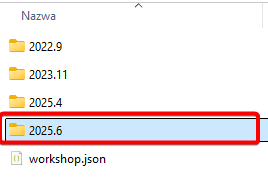
W środku znajdziesz plik z końcówką .tmod - prześlij go na serwer do folderu /Mods
Cofnij się 2 razy do tyłu i otwórz kolejny folder, odszukaj w nim kolejny plik .tmod - prześlij w ten sposób wszystkie pliki .tmod jakie tam znajdziesz.
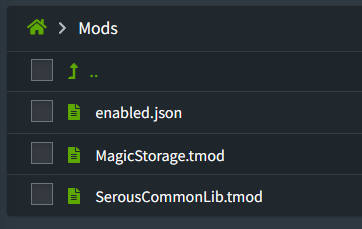
Poniżej zrzut ekranu jak powinna wyglądać zawartość folderu /Mods na serwerze w przypadku modów, które instalujemy w tym poradniku:
Jeśli potrzebujesz wygenerować nową mapę w panelu BedrockHost przejdź do ustawień, następnie wybierz Uruchamianie i konfiguracja podstawowa i zmień nazwę świata na inną.
Uruchom serwer i zaczekaj na jego pełne załadowanie. Gdy serwer się uruchomi użyj na jego konsoli komendy modlist - powinieneś zobaczyć listę poprawnie załadowanych modów jak na zrzucie ekranie poniżej.
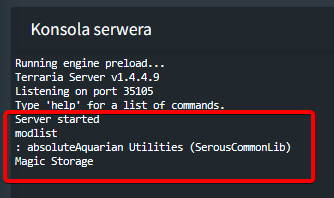
To już wszystko, teraz wystarczy po prostu dołączyć na serwer z klienta tModLoader - mody powinny zostać pobrane automatycznie podczas dołączania do gry!
Instalujemy dodatkowe mody
Jeśli potrzebujesz dorzucić na serwer kilka dodatkowych modów postępuj w ten sam sposób co wcześniej, czyli:
- zainstaluj wszystkie mody na kliencie
- przetestuj ich działanie na trybie jednoosobowym
- wyłącz serwer
- prześlij na serwer plik
enabled.jsondo folderu/Mods- Ważne: nawet jeśli już tam jest prześlij go ponownie - prześlij na serwer pliki
.tmoddo folderu/Mods - uruchom serwer
